
本文详细介绍了如何在商城项目中使用 MinIO 和 Nest.js 实现文件存储功能。文章分为四个主要部分:
- 使用 Docker 部署 MinIO 服务
- MinIO 的基础配置(创建 bucket 和 AccessKey)
- 配置 MinIO 访问策略,实现文件的公开访问
- 在 Nest.js 中集成 MinIO,实现文件上传、下载、删除等功能
通过本文的实践,你将学会如何搭建一个完整的文件存储服务,适用于电商等需要文件存储的业务场景。
1. 使用 docker 安装 Minio
1.1. 拉取镜像
docker pull minio/minio
1.2. 创建数据卷并提升权限
mkdir -p /usr/local/minio/data /usr/local/minio/config

chmod -R 777 /usr/local/minio/data
chmod -R 777 /usr/local/minio/config
1.3. 使用 minio/minio 镜像启动容器
docker run \
--name minio \
-p 9000:9000  \
-p 9090:9090  \
-d \
-e "MINIO_ROOT_USER=minio" \
-e "MINIO_ROOT_PASSWORD=minio123" \
-v /usr/local/minio/data:/data \
-v /usr/local/minio/config:/root/.minio \
minio/minio server /data --console-address ":9090" --address ":9000"- docker run:这是 Docker 命令行工具用来运行一个新容器的命令。
- –name minio:这个参数为容器指定了一个名称,这里名称被设置为 minio。使用名称可以更方便地管理容器。
- -p 9000:9000:这个参数将容器内的 9000 端口映射到宿主机的 9000 端口。MinIO 服务默认使用 9000 端口提供 API 服务。
- -p 9090:9090:这个参数将容器内的 9090 端口映射到宿主机的 9090 端口。这是 MinIO 的控制台(Console)端口,用于访问 MinIO 的图形用户界面。
- -d:这个参数告诉 Docker 以“detached”模式运行容器,即在后台运行。
- -e “MINIO_ROOT_USER=minio”:设置环境变量 MINIO_ROOT_USER,这是访问 MinIO 服务的用户名称,这里设置为 minio。
- -e “MINIO_ROOT_PASSWORD=minio123”:设置环境变量 MINIO_ROOT_PASSWORD,这是访问 MinIO 服务的用户密码,这里设置为 minio123。
- -v /usr/local/minio/data:/data:这个参数将宿主机的目录/usr/local/minio/data 挂载到容器的/data 目录。MinIO 会将所有数据存储在这个目录。
- -v /usr/local/minio/config:/root/.minio:这个参数将宿主机的目录/usr/local/minio-config 挂载到容器的/root/.minio 目录。这个目录用于存储 MinIO 的配置文件和数据。
- minio/minio:这是要运行的 Docker 镜像的名称,这里使用的是官方发布的 MinIO 镜像。
- server /data:这是传递给 MinIO 程序的命令行参数,告诉 MinIO 以服务器模式运行,并且使用/data 目录作为其数据存储位置。
- –console-address “:9090”:这个参数指定 MinIO 控制台服务的监听地址和端口。在这个例子中,它设置为监听所有接口上的 9090 端口。
- –address “:9000”:这个参数指定 MinIO API 服务的监听地址和端口。在这个例子中,它设置为监听所有接口上的 9000 端口。
然后就可以访问 http://localhost:9090 查看控制台
在使用 127.0.0.1:9090 时无法访问,应该是没有设置跨域。
2. 创建 bucket 和 AccessKey
**这个直接在很简单,直接在访问 **http://localhost:9090在控制台操作即可。
注意,这里生成的 AccessKey 后续在 nestjs 中接入 minio 的 api 时会用到,所以需要记录下来
3. 配置策略
经过上面的安装和配置,我们已经可以正常的访问 minio 了。并且我们创建了一个名为mall的 bucket,用于存储商品相关的图片对象。不过,minio 的资源访问,默认是需要通过 AccessKey 或者账号密码来访问的。但是我们是一个 b2c 的商城,在后台管理系统重上传的图需要能在公网访问。
但是默认的策略,公网无法访问。我们需要自己配置策略
3.1. 进入 bucket 配置 策略
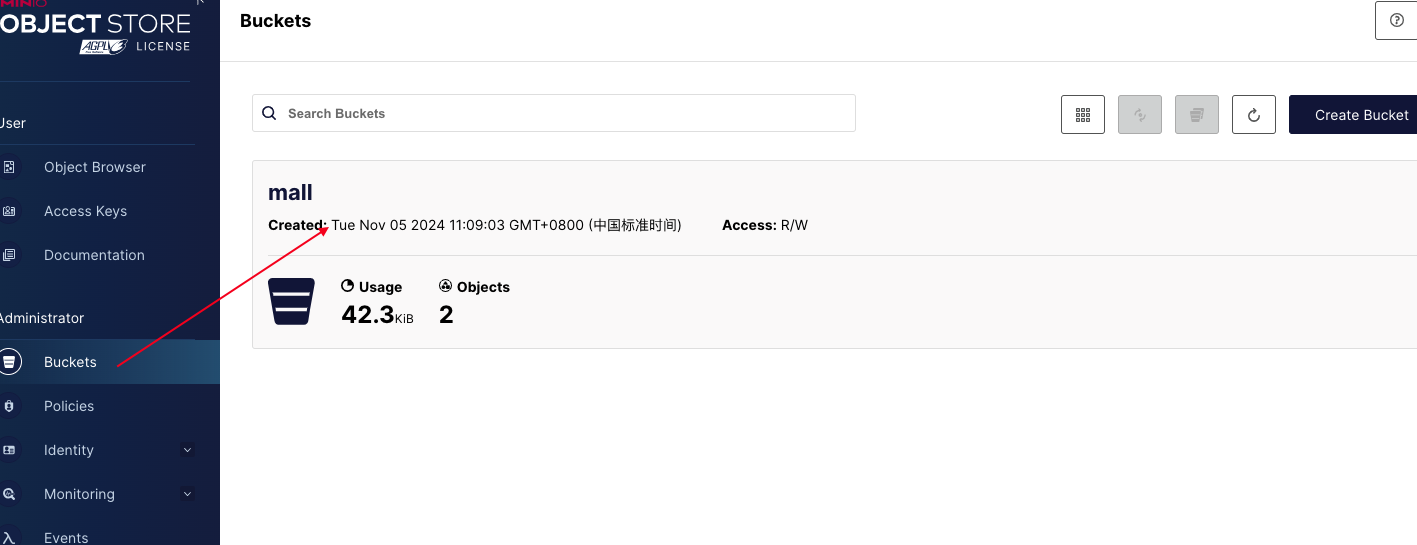
**修改策略选择为****Custom**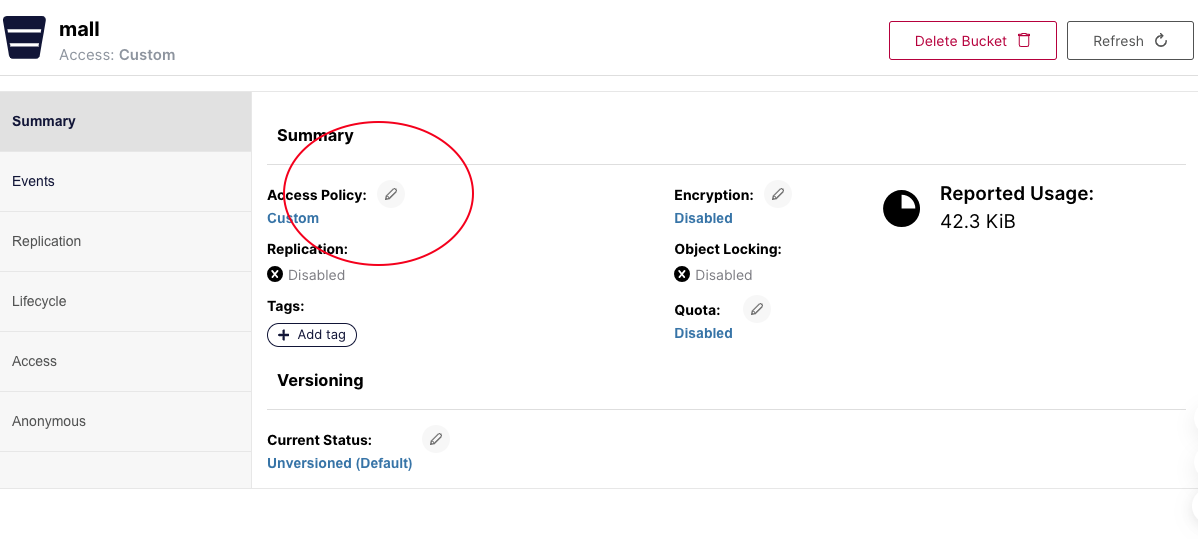
然后配置如下
{
  "Version": "2012-10-17",
  "Statement": [
    {
      "Effect": "Allow",
      "Principal": {
        "AWS": ["arn:aws:iam::<account_id>:user/<user_name>"]
      },
      "Action": ["s3:PutObject", "s3:AbortMultipartUpload", "s3:DeleteObject"],
      "Resource": ["arn:aws:s3:::mall/*"]
    },
    {
      "Effect": "Allow",
      "Principal": {
        "AWS": ["arn:aws:iam::<account_id>:user/<user_name>"]
      },
      "Action": ["s3:ListBucket", "s3:ListBucketMultipartUploads"],
      "Resource": ["arn:aws:s3:::mall"]
    },
    {
      "Effect": "Allow",
      "Principal": {
        "AWS": ["*"]
      },
      "Action": ["s3:GetBucketLocation", "s3:ListBucket"],
      "Resource": ["arn:aws:s3:::mall"]
    },
    {
      "Effect": "Allow",
      "Principal": {
        "AWS": ["*"]
      },
      "Action": ["s3:GetObject"],
      "Resource": ["arn:aws:s3:::mall/*"]
    }
  ]
}
3.2. 策略解析
这个策略一共有 4 个声明,主要做了以下事情
3.2.1.1. 1. 第一个声明:
{
  "Effect": "Allow",
  "Principal": {
    "AWS": ["arn:aws:iam::<account_id>:user/<user_name>"]
  },
  "Action": ["s3:PutObject", "s3:AbortMultipartUpload", "s3:DeleteObject"],
  "Resource": ["arn:aws:s3:::mall/*"]
}Effect**: **
Allow— 允许执行指定的操作。Principal**: **
arn:aws:iam::<account_id>:user/<user_name>— 指定这个策略适用的 IAM 用户。<account_id>和<user_name>需要替换为实际的 AWS 账户 ID 和用户名。Action**: 允许的操作:**
s3:PutObject— 允许将对象(如文件)上传到桶中。s3:AbortMultipartUpload— 允许中止一个多部分上传操作。s3:DeleteObject— 允许删除桶中的对象。
Resource**: **
arn:aws:s3:::mall/*— 这个权限作用于mall存储桶中的所有对象(即桶中的所有文件)。
总结**:该声明允许指定的 IAM 用户上传文件、删除文件,以及中止未完成的多部分上传操作,作用于 **mall 存储桶中的所有文件。
2. 第二个声明:
{
  "Effect": "Allow",
  "Principal": {
    "AWS": ["arn:aws:iam::<account_id>:user/<user_name>"]
  },
  "Action": ["s3:ListBucket", "s3:ListBucketMultipartUploads"],
  "Resource": ["arn:aws:s3:::mall"]
}Effect**: **
Allow— 允许执行指定的操作。Principal**: **
arn:aws:iam::<account_id>:user/<user_name>— 同样是指定 IAM 用户。Action**: 允许的操作:**
s3:ListBucket— 允许列出存储桶中的对象。s3:ListBucketMultipartUploads— 允许列出正在进行的多部分上传任务。
Resource**: **
arn:aws:s3:::mall— 这些操作只作用于mall存储桶本身,而不是桶中的具体文件。
总结**:该声明允许指定的 IAM 用户列出 **mall 存储桶中的文件,或者查看当前正在进行的多部分上传任务。
3. 第三个声明:
{
  "Effect": "Allow",
  "Principal": {
    "AWS": ["*"]
  },
  "Action": ["s3:GetBucketLocation", "s3:ListBucket"],
  "Resource": ["arn:aws:s3:::mall"]
}Effect**: **
Allow— 允许执行指定的操作。Principal**: **
"*"— 这个策略适用于所有主体,即公开访问。Action**: 允许的操作:**
s3:GetBucketLocation— 允许获取存储桶的位置。s3:ListBucket— 允许列出存储桶中的对象。
Resource**: **
arn:aws:s3:::mall— 这些操作作用于mall存储桶本身。
总结**:该声明允许所有人(公共访问)获取 **mall 存储桶的位置和列出桶中的文件列表(列出桶中文件的元数据)。
4. 第四个声明:
{
  "Effect": "Allow",
  "Principal": {
    "AWS": ["*"]
  },
  "Action": ["s3:GetObject"],
  "Resource": ["arn:aws:s3:::mall/*"]
}Effect**: **
Allow— 允许执行指定的操作。Principal**: **
"*"— 这个策略适用于所有主体,即公开访问。Action**: 允许的操作:**
s3:GetObject— 允许获取存储桶中的对象。
Resource**: **
arn:aws:s3:::mall/*— 这个权限作用于mall存储桶中的所有对象。
总结**:该声明允许任何人公开访问 **mall 存储桶中的所有对象(如图片、文件等)。
3.3. 配置匿名访问
**进入**Anonymous,** 点击右上角的**Add Access Rule** 为 mall 添加一个只读匿名策略,无需验证身份。这样就可以通过 **http://loclahost:9000/mall/file.png 来访问资源了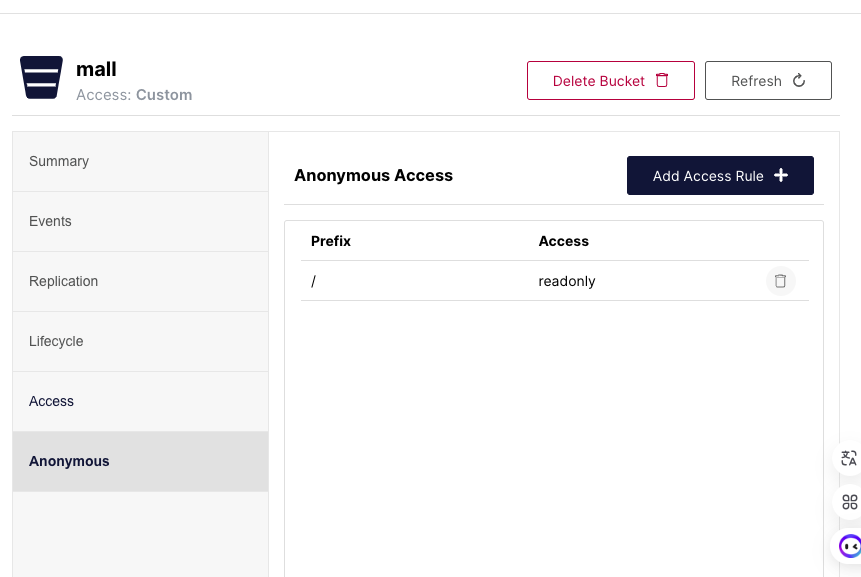
4. 使用 nestjs 接入 minio
在这个 File 模块中我们需要提供
- 文件上传
- 下载
- 删除
- 获取目录结构
等功能。
4.1. 配置说明
需要在环境变量中配置以下 MinIO 相关参数:
MINIO_HOST=your-minio-host
MINIO_PORT=your-minio-port
MINIO_ACCESS_KEY=your-access-key
MINIO_SECRET_KEY=your-secret-key
4.2. 实现细节
4.2.1. 1. 安装依赖
npm install @nestjs/common @nestjs/config minio4.2.2. 2. 模块结构
mall-service-file/
├── file.module.ts    # 模块定义
├── file.service.ts   # 服务实现
├── file.controller.ts # 控制器
4.2.3. 3. 核心代码实现
4.2.3.1. FileModule (file.module.ts)
import { Module } from "@nestjs/common";
import { FileService } from "./file.service";
import { FileController } from "./file.controller";

@Module({
  providers: [FileService],
  controllers: [FileController],
  exports: [FileService],
})
export class FileModule {}说明:
- 导出 FileService 使其可以被其他模块使用
- 注册 FileController 处理文件相关的 HTTP 请求
4.2.3.2. FileService (file.service.ts)
import { Injectable } from "@nestjs/common";
import { ConfigService } from "@nestjs/config";
import * as Minio from "minio";

@Injectable()
export class FileService {
  private readonly minioClient: Minio.Client;

  constructor(private readonly configService: ConfigService) {
    // 初始化 MinIO 客户端
    this.minioClient = new Minio.Client({
      endPoint: this.configService.get("MINIO_HOST"),
      port: parseInt(this.configService.get("MINIO_PORT")),
      useSSL: false,
      accessKey: this.configService.get("MINIO_ACCESS_KEY"),
      secretKey: this.configService.get("MINIO_SECRET_KEY"),
    });
  }

  // 文件上传实现
  async uploadFile(
    bucketName: string, // 存储桶名称
    objectName: string, // 文件名
    data: Buffer, // 文件数据
    path: string = "/" // 存储路径
  ) {
    await this.minioClient.putObject(bucketName, `${path}/${objectName}`, data);
    const HOST = this.configService.get("MINIO_HOST");
    const PORT = parseInt(this.configService.get("MINIO_PORT"));
    return {
      bucketName,
      path,
      objectName,
      imgUrl: `http://${HOST}:${PORT}/${bucketName}/${path}/${objectName}`,
    };
  }

  // 文件下载实现
  async readFileStream(
    bucketName: string, // 存储桶名称
    objectName: string, // 文件名
    path: string = "/" // 文件路径
  ) {
    try {
      const fileStream = await this.minioClient.getObject(
        bucketName,
        `${path}/${objectName}`
      );
      return await this.streamToBuffer(fileStream);
    } catch (error) {
      throw new Error("文件读取失败");
    }
  }

  // 文件删除实现
  async deleteFile(
    bucketName: string, // 存储桶名称
    objectName: string, // 文件名
    path: string = "/" // 文件路径
  ) {
    await this.minioClient.removeObject(bucketName, `${path}/${objectName}`);
    return null;
  }

  // 获取目录结构实现
  async getDirectoryStructure(
    bucketName: string // 存储桶名称
  ) {
    const objects = await this.listObjects(bucketName);
    const directories = new Set<string>();

    objects.forEach((object) => {
      const pathSegments = object.name.split("/");
      if (pathSegments.length > 1) {
        directories.add(pathSegments[0]);
      }
    });

    return Array.from(directories);
  }
}关键实现说明:
- MinIO 客户端初始化
- 通过 ConfigService 读取环境配置
- 创建 MinIO 客户端实例,支持 SSL 配置
- uploadFile 方法
- 入参:存储桶名称、文件名、文件数据、存储路径
- 返回:包含文件访问 URL 的对象
- 实现:使用 putObject 上传文件,生成访问 URL
- readFileStream 方法
- 入参:存储桶名称、文件名、文件路径
- 返回:文件数据 Buffer
- 实现:使用 getObject 获取文件流并转换为 Buffer
- deleteFile 方法
- 入参:存储桶名称、文件名、文件路径
- 返回:null
- 实现:使用 removeObject 删除文件
- getDirectoryStructure 方法
- 入参:存储桶名称
- 返回:目录名称数组
- 实现:获取所有对象并解析路径结构
4.2.3.3. FileController (file.controller.ts)
import {
  Controller,
  Post,
  Get,
  Delete,
  Query,
  UploadedFile,
  UseInterceptors,
} from "@nestjs/common";
import { FileInterceptor } from "@nestjs/platform-express";
import { FileService } from "./file.service";

@Controller("file")
export class FileController {
  constructor(private readonly fileService: FileService) {}

  @Post("/upload")
  @UseInterceptors(FileInterceptor("file"))
  async uploadFile(@UploadedFile() file: any, @Query("path") path: string) {
    return await this.fileService.uploadFile(
      "mall",
      file.originalname,
      file.buffer,
      path
    );
  }

  @Get("/download")
  async readFileStream(@Query() query: any) {
    return await this.fileService.readFileStream(
      query.bucketName,
      query.objectName,
      query.path
    );
  }

  @Delete("/delete")
  async deleteFile(@Query() query: any) {
    return await this.fileService.deleteFile(
      query.bucketName,
      query.objectName,
      query.path
    );
  }

  @Get("/list")
  async getDirectoryStructure() {
    return await this.fileService.getDirectoryStructure("mall");
  }
}关键实现说明:
- 文件上传接口
- 使用 FileInterceptor 处理文件上传
- 支持通过 query 参数指定存储路径
- 自动处理文件名和文件数据
- 文件下载接口
- 通过 query 参数接收文件信息
- 返回文件数据流
- 文件删除接口
- 通过 query 参数接收文件信息
- 返回删除操作结果
- 目录列表接口
- 无需参数
- 返回默认存储桶的目录结构
4.3. TODO
- 确保 MinIO 服务器已正确配置并运行
- 上传文件大小可能受到限制,后续需要在配置中适当调整
- 需要对文件类型进行限制和验证
- 暂未实现错误处理和重试机制
- 暂未配置 MinIO 的 SSL 访问